Showing posts with label edit. Show all posts

Monday, May 16, 2016

CARA MENGGABUNGKAN VIDEO, GAMBAR, TEKS DAN AUDIO

Assalamualaikum, Wr.Wb
Kali ini saya akan membagian tulisan cara menggabungkan video, gambar, teks dan audio menggunakan videopad.


Berikut cara membuatnya :

Langkah ke 1

- Buka aplikasi buat edit video, disini saya menggunakan aplikasi videopad

Langkah ke 2

- klik/pilih add file + pilih lokasi video yang ingin diedit + klik open

Langkah ke 3
- drag video yang telah kita buka ke area timeline + atur pemotongan video sesuai dengan keinginan
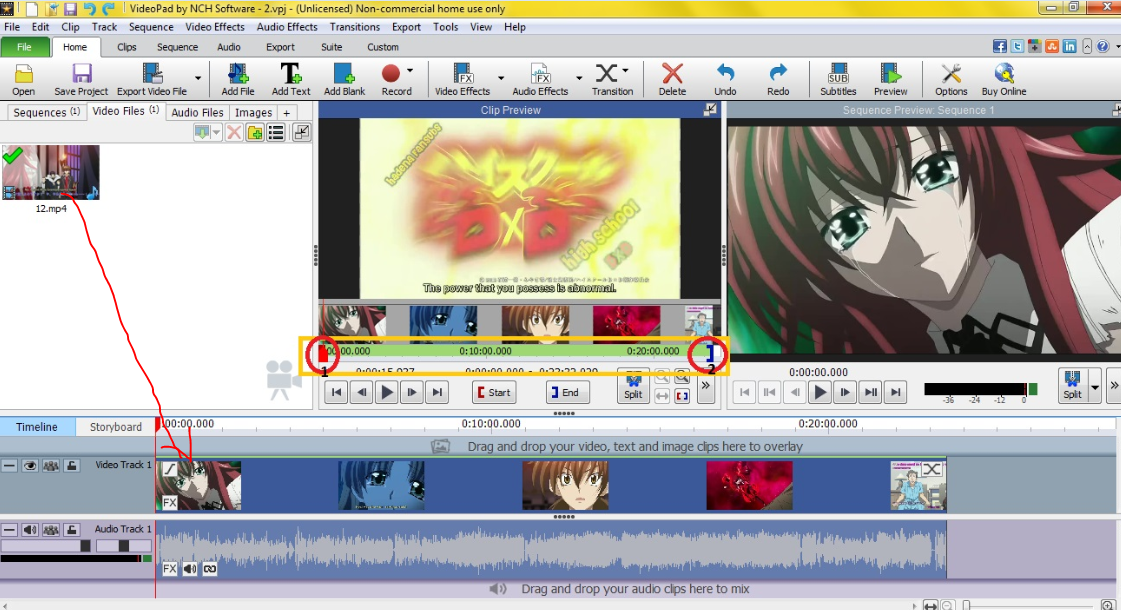

Ket :
  • layar sebelah kiri merupakan layar video yang asli
  • layar sebelah kanan merupakan layar video hasil pengeditan (pemotongan)
  • tombol warna merah yang dilingkari pertama itu untuk memotong maju. kita bisa menggeserkannya sesuai kebutuhan.
  • tombol warna biru yang dilingkari kedua itu untuk memotong mundur. kita bisa menggeserkannya sesuai kebutuhan.
  • jika sudah selesai dalam pemotongan video tadi maka kita dapat melihat hasilnya disebelah kanan layar.
Hasil pemotongan tadi ....


Langkah ke 4
- sisipkan beberapa gambar ke dalam video tadi,
caranya add file + pilih gambar + klik open


Langkah ke 5
- lalu drag/tarik gambar yang ingin kita masukan kedalam timeline video...


Langkah ke 6
- masukan teks ke dalam video
caranya, pilih add text + tuliskan nama teks yang ingin kita masukan


Langkah ke 7
- drag teks yang telah dibuat ke dalam timeline video


Langkah ke 8
- lalu kita hapus track/musik yang terdapat pada videonya denga memisahkan antara video dan musik
caranya : klik kanan pada timeline audio track + pilih unlink from video dan pilih delete

hasilnya seperti di bawah ini


Langkah ke 9
- kemudian kita masukan music yang kita inginkan
caranya : pilih menu audio + pilih add file + cari music yang diinginkan + klik open


Langkah ke 10
-drag music yang telah kita buka tadi ke menu timeline audio dan atur lebar kecilnya sesuai dengan keinginan

hasilnya seperti berikut


untuk memastikan video yang telah kita buat tadi tidak ada kesalahan, maka kita putar terlebih dahulu .....kalau udah bagus tinggal kita save aja
caranya : pilih file + save project file as


pilih type penyimpanan dan besar resolusinya lalu klik create


SELESAI .....

hasilnya 
klik disini

By : missthank

Friday, April 1, 2016

CARA MENGHILANGKAN OBJEK PADA GAMBAR DENGAN PHOTOSHOP

Assalamualaikum, Wr.Wb
Berjumpa kembali dengan saya, kali saya akan berbagi sedikit trik " bagaimana caranya menghilangkan suatu objek pada gambar atau poto menggunakan photoshop "?

kita siapkan terlebih dahulu poto/gambar yang ingin kita edit/rubah


kemudian buka aplikasi photoshop cs6 yg telah kalian instal.... (bagi kalian yang belum punya aplikasinya bisa di download photoshop cs6 portable :http://getintopc.com/softwares/graphic-design/adobe-photoshop-portable-cs6-free-download/)
lalu masukan gambar yang telah kita siapkan tadi caranya klik menu file - klik open (Ctrl+O)


pilih gambar yang telah kalian siapkan di komputer kalian tadi lalu klik open


nah ini gambar yang telah kalian buka (open)

lalu pilih rectangular marquee tool (M)

lalu tinggal pilih area objek yang ingin kita hilangkan, disini saya akan mencoba menghilangkan batu yang terletak di sebelah fato saya 


lalu klik kanan pada area yang telah kita seleksi tadi dan pilih fill

lalu klik ok


maka hasilnya akan seperti ini (batu akan menghilang)
mudah bukan.......
supaya lebih jelas lihat perbedaan before dan after

BEFORE


AFTER


HATUR NUHUN .....!!!

By : missthank

Saturday, March 26, 2016

CARA MENCERAHKAN KULIT/WAJAH DENGAN MENGGUNAKAN PHOTOSHOP CS6

Assalamualaikum, Wr.Wb
Berjumpa kembali dengan saya, kali saya akan berbagi sedikit trik " bagaimana caranya mencerahkan kulit menggunakan photoshop cs6 ?


kita siapkan terlebih dahulu poto/gambar yang ingin kita edit/rubah
kemudian buka aplikasi photoshop cs6 yg telah kalian instal.... (bagi kalian yang belum punya aplikasinya bisa di download photoshop cs6 portable :http://getintopc.com/softwares/graphic-design/adobe-photoshop-portable-cs6-free-download/)
lalu masukan gambar yang telah kita siapkan tadi caranya klik menu file - klik open (Ctrl+O)

pilih gambar yang telah kalian siapkan di komputer kalian tadi lalu klik open
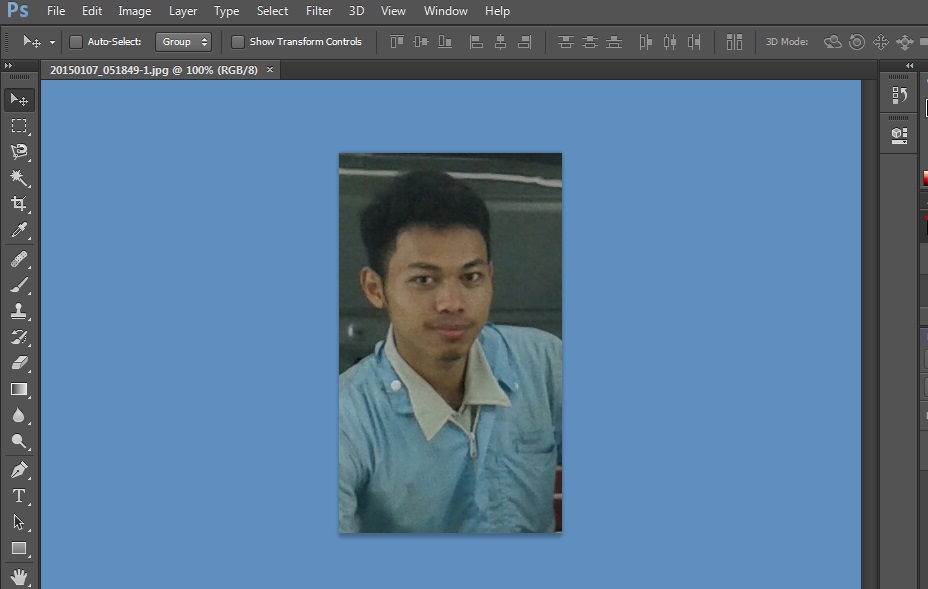
nah ini gambar yang telah kalian buka (open)
nah untuk mempermudah dalam pengeditan, bisa kalian zoom terlebih dahulu foto anda  
lalu pilih magic wand tool (w)


lalu tinggal klik/pilih area kulit/wajah yang ingin kita cerahkan(putihkan)

nah, kalau misalkan masih ada bagian yang belum ke blok semua, maka kalian bisa menambahkannya dengan cara tekan tombol (shift + klik area yang belum kalian seleksi)
sampai gambar yang ingin kalian cerahkan terseleksi semua. seperti dibawah ini....
setelah selesai dalam penyeleksian, lalu pilih image - adjustments - brigtnesst/contrast


kemudian atur kecerahannya sesuai dengan keinginan anda

maka, hasilnya akan seperti ini.....


kemudian biar gk terlalu keliatan hasil pengeditannya , kalian bisa blurkan 
caranya klik/pilih blur tool kemudian geserkan pada area pinggir hasil seleksi tadi biar tidak terlihat hasil pengeditan....

hasilnya akan seperti ini
biar lebih jelas tinggal dibandingkan saja before dan after
BEFORE


AFTER


Akhirnya selesai ......!!!!!
tambah keren bukannnnn....hehehe