Showing posts with label latihan. Show all posts

Monday, July 26, 2021

BUKU TEKINKOM KELAS 8

 Assalamualaikum Wr.Wb. .....

temen-temen kali ini saya akan bagi-bagi link buku tekinkom kelas 8 kali aja bisa bermanfaat bagi kalian yang lagi nyari ilmu...

langsung aja ya guys kita bahas let`s go ....!!!


 Untuk Download KLIK DISINI


Wednesday, April 7, 2021

BUKU TEKINKOM KELAS 9

Assalamualaikum Wr.Wb. .....

temen-temen kali ini saya akan bagi-bagi link buku tekinkom kelas 9 kali aja bisa bermanfaat bagi kalian yang lagi nyari ilmu...

langsung aja ya guys kita bahas let`s go ....!!!

 Untuk Download KLIK DISINI


terimakasih atas perhatiannya selamat belajar.....!!!

by : missa_group


Saturday, January 6, 2018

Wednesday, January 3, 2018

CARA MEMBUAT SOAL PILIHAN GANDA DI BLOG

Assalamualaikum, Wr.Wb
Berjumpa kembali dengan saya, kali saya akan berbagi sedikit trik " bagaimana caranya membuat quis di blog"?

Setelah kalian mempunyai email dan blog, kalian juga bisa memanfaatkan fasilitas yang terdapat pada google diantaranya google drive, kita bisa membuat soal pilihan ganda menggunakan google form yang terdapat pada google drive tersebut.

Langsung aja ikuti langkah-langkah berikut :


  • Masuk terlebih dahulu ke akun google kalian, jika belum mempunyai akun google klik disini
  • Lalu masuk ke google drive

  • Pilih menu my drive seperti gambar di bawah ini 

  • Setelah itu kalin tinggal buat soal pilihan gandanya 

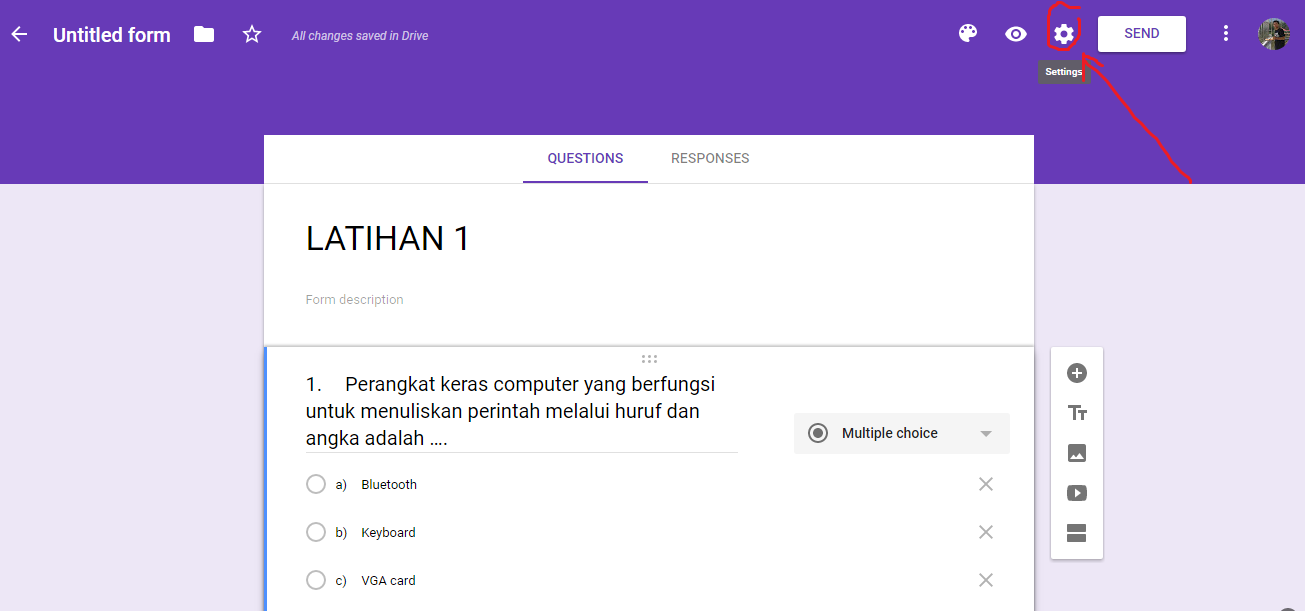
  • Setelah kalian membuat soal, hal yang harus diperhatikan yaitu ketika kita ingin menambah point pada soal tersebut atau menjadikannya sebagai kuis. 
  • caranya : kita masuk ke menu pengaturan 

  • Lalu pilih menu General

  • masih di dalam pengaturan (setting) - berikutnya pilih menu quizzes 
  • Selanjutnya save (simpan) 
  • hasilnya akan seperti ini

  • untuk menambahkan point dan jawaban di setiap soal kita pilih answer key (0 point) seperti gambar berikut

  • Lalu akan muncul seperti ini :

Tinggal isi sesuai dengan yang diinginkan

  • SELESAI 
  • Tinggal kita kirim ke blog : caranya pilih SEND

  • kemudian tampil seperti berikut

Tinggal kita atur seperti di gambar 

  • Lalu pilih copy (untuk menyalin form yg telah dibuat tadi ke blog kita)
  • Kemudian masuk terlebih dahulu ke blog yg telah kita buat - lalu pastekan di menu HTML postingan blog : contohnya seperti di gambar 

  • hasilnya seperti berikut 

SELAMAT MENCOBA 
lebih jelasnya klik disini

By: missthank


Saturday, March 26, 2016

CARA MENCERAHKAN KULIT/WAJAH DENGAN MENGGUNAKAN PHOTOSHOP CS6

Assalamualaikum, Wr.Wb
Berjumpa kembali dengan saya, kali saya akan berbagi sedikit trik " bagaimana caranya mencerahkan kulit menggunakan photoshop cs6 ?


kita siapkan terlebih dahulu poto/gambar yang ingin kita edit/rubah
kemudian buka aplikasi photoshop cs6 yg telah kalian instal.... (bagi kalian yang belum punya aplikasinya bisa di download photoshop cs6 portable :http://getintopc.com/softwares/graphic-design/adobe-photoshop-portable-cs6-free-download/)
lalu masukan gambar yang telah kita siapkan tadi caranya klik menu file - klik open (Ctrl+O)

pilih gambar yang telah kalian siapkan di komputer kalian tadi lalu klik open
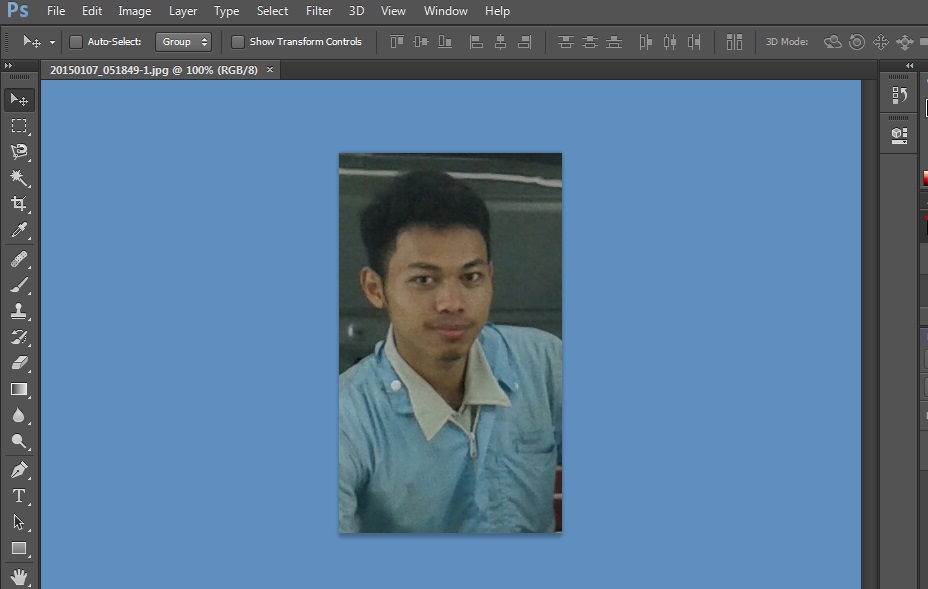
nah ini gambar yang telah kalian buka (open)
nah untuk mempermudah dalam pengeditan, bisa kalian zoom terlebih dahulu foto anda  
lalu pilih magic wand tool (w)


lalu tinggal klik/pilih area kulit/wajah yang ingin kita cerahkan(putihkan)

nah, kalau misalkan masih ada bagian yang belum ke blok semua, maka kalian bisa menambahkannya dengan cara tekan tombol (shift + klik area yang belum kalian seleksi)
sampai gambar yang ingin kalian cerahkan terseleksi semua. seperti dibawah ini....
setelah selesai dalam penyeleksian, lalu pilih image - adjustments - brigtnesst/contrast


kemudian atur kecerahannya sesuai dengan keinginan anda

maka, hasilnya akan seperti ini.....


kemudian biar gk terlalu keliatan hasil pengeditannya , kalian bisa blurkan 
caranya klik/pilih blur tool kemudian geserkan pada area pinggir hasil seleksi tadi biar tidak terlihat hasil pengeditan....

hasilnya akan seperti ini
biar lebih jelas tinggal dibandingkan saja before dan after
BEFORE


AFTER


Akhirnya selesai ......!!!!!
tambah keren bukannnnn....hehehe