Showing posts with label audio. Show all posts

Sunday, December 31, 2017

MEMBLOKIR LANGGANAN EMAIL PADA GMAIL

Bismillahirrahmanirrahim
Assalaamu'alaikum Warohmatullahi Wabarokaatuh.
Hai Kawan-Kawan, Kali Ini Saya Akan Membagikan Sedikit Tulisan Tentang "Bagaimana memblok email langganan yang biasanya kita ikuti pada sebuah website?


Langsung aja ...

1. Buka terlebih dahulu GMAIL anda

2. Klik / buka email yang masuk (inbox) yang ingin anda blok / berhenti langganan 

3. Di kanan atas, klik panah yang mengarah ke bawah 


4. Klik blok pengiriman

5. Jika anda salah memblok seseorang, anda bisa mengembalikannya dengan cara yang sama.


Selesai ...
mudah bukan ?? terimakasih atas kunjungannya semoga bermanfaat, ikuti terus artiket selanjutnya.
SELAMAT MENCOBA 

By. missthank

Thursday, March 30, 2017

CARA MEMBUAT LETAK NOMOR HALAMAN YANG BERBEDA DI MS. WORD

Baik, kali ini saya akan berbagi sedikit pengalaman yang saya dapatkan ketika mengerjakan skripsi .. ketika itu saya bingung gmana caranya mengatur halaman yang berbeda. eh, ternyata setelah kutak-katik beberapa menit akhirnya bisa jga. nah biar ilmunya gk lupa langsung aja gk usah bertele-tele saya bagikan triknya..... semoga bermanfaat!!!

  1. Buka MS. Word-nya
  2. Ketikan naskah skripsinya/boleh naskah apa aja.. (misalnya : kita ingin memformat halaman awal letaknya sebelah bawah tengah, halaman selanjutnya terletak sebelah sudut kanan atas)
  3.  Letakan kursor pada halaman awal - klik Tab Insert -  Page Number -  pilih Bottom of Page, -  klik Plain Number 2 (Nomor halaman terletak di tengah-tengah dan bagian bawah halaman).


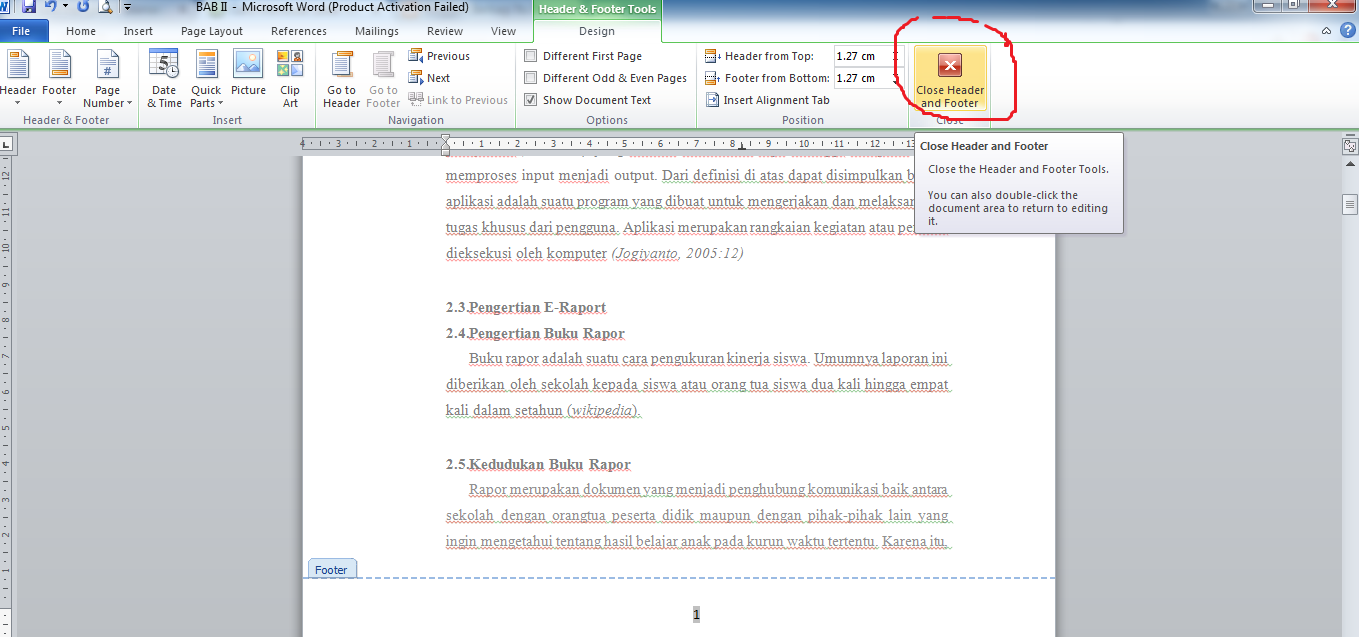
4. Jika format halaman sudah sesuai .... selanjutnya klik Close Header and Footer pada tab Design.


5. Letakan kursor pada awal halaman ke-2, (selanjutnya klik Tab Page Layout - Breaks - klik Next Page.)


6. Klik 2x (double klik) pada halaman ke-2


7. Nonaktifkan Link to Previous


8. Hapus Nomor halaman pada halaman ke-2


9. Kemudian kita atur tata letak nomor halaman pada halaman ke-2.
Pada Tab Design pilih Page Number - pilih Top of Page - klik Plain Number 3 (Nomor halaman terletak di sudut kanan atas halaman).


10. Pada halaman ke-2, Nonaktifkan Link to Previous.


11. Lalu kita atur nomor halaman pada halaman ke-2
(Pada tab Design kemudian Page Number, lalu klik Format Page Numbers).


12. Selanjutnya pada dialog Page Number Format : Centang Start at = isi dengan 2 (karena pada format ini kita akan memulainya di angka 2 sampai seterusnya) Selanjutnya klik OK


13. Sekarang blok Nomor Halaman Pada Halaman Ke-1 yang terletak di sudut kanan atas - lalu Hapus Nomor Halaman Tersebut. (INGETTT.... HALAMAN PERTAMA )


14. Terakhir kita Close Header & Footer


15. TARAA..... LIHAT HASILNYA

Sekarang nomor halaman pada halaman pertama terletak di bagian bawah halaman dan pada halaman kedua terletak pada sudut kanan atas halaman.


SEMOGA BERMANFAAT ...!!!


Thursday, July 21, 2016

KODE WARNA BACKGROUND KTP MENGGUNAKAN PHOTOSHOP

Assalamualaikum Wr. Wb.
Kali ini admin akan menerangkan sebuah artikel/catatan yang telah admin rangkum pada kesempatan ini, diantaranya yaitu tentang pembuatan warna background yang biasanya suka terdapat pada photo KTP agan-agan..... langsung aja

Ada 2 warna yg sering kita gunakan untuk membuat KTP :
  • BIRU : untuk tanggal lahirnya yang GENAP
  • MERAH : untuk tanggal lahirnya GANJIL
2 Kode warna yang digunakan di KTP :
  • BIRU : 0091ff,  2eobe1
  • MERAH : f0090f


Nah, itu saja artikel kali ini yang bisa admin bagikan sampai jumpa di artikel selanjutnya....
ikuti terus ya... heehe

Monday, July 18, 2016

CARA CONVERT YOUTUBE KE MP3

Bismillahirrahmanirrahim
Assalaamu'alaikum Warohmatullahi Wabarokaatuh.
Hai Kawan-Kawan, Kali Ini Saya Akan Membagikan Sedikit Tulisan Tentang "Bagaimana merubah format video pada youtube menjadi mp3 ?


Lnagsung aja kita simak ulasan berikut ini :
  • Pertama masuk terlebih dahulu ke youtube KLIK DISINI
  • Kemudian cari video yang ingin kalian rubak ke dalam mp3
  • Langkah ke-3 copy link lagu yang ingin kita rubah (convert)
  • Kemudian klik link berikut ini mp3 atau mp3
  • Selanjutnya paste link yang telah di copy tadi 
  • Lalu langkah terakhir pilih mp3 lalu klik convert
  • selesai.....!!!
Mudah bukan ???
kalau ada yang belum ngerti tinggalkan komentar di bawah ok
Selamat mencoba, sampai berjumpa di tulisan-tulisan berikutnya ....

By : missthank

Friday, June 17, 2016

MEMBUAT GAME SEDERHANA MENGGUNAKAN GREENFOOT

Bismillahirrahmanirrahim
Assalaamu'alaikum Warohmatullahi Wabarokaatuh.
Hai Kawan-Kawan, Kali Ini Saya Akan Membagikan Sedikit Tulisan Tentang "Bagaimana membuat game sederhana menggunakan greenfoot ?


baik, langsung aja kita mulai tutorialnya ....


1. sebelum membuat game sebaiknya kalian pikirkan terlebih dahulu scenario game yang ingin kita buat agar pada proses pembuatannya tidak tersendat.

2. buka aplikasi greenfoot


3. kemudian buatlah scenario baru dengan cara :


Scenario>>New maka akan tampil kotak dialog dan masukkan nama projeck yang kita buat, di sini penulis memberi nama game sederhana, sialahkan sesuaikan dengan yang kalian inginkan.


4. Pada World Classes buat new subclass dengan cara :


klik kanan pada World –> new subclass Beri nama kelas dengan nama ‘Paper’. Lalu pilih image untuk dijadikan background. Lalu klik OK.


5. Pada Actor Classes buat new subclass dengan cara :

klik kanan pada Actor –> new subclass Beri nama kelas dengan nama ‘Objek’. Lalu klik OK

6. Pada Class Objek, buat subclass baru dengan cara :

klik kanan pada ‘Objek’ –> new subclass…. Beri nama kelas dengan nama ‘Monkey’ lalu kasih gambar Lalu klik OK. Lalukan hal yang sama untuk membuat subclass ‘Banana’ dan ‘Bomb’

7. Buat juga subclass baru pada Actor dengan nama ‘Score’ dan ‘Counter

8. nah setelah dibuat semuanya maka hasilnya akan terlihat seperti ini :

9. Lalu pada World Classes ‘Paper’, klik kanan, pilih Open Editor.

masukan Source code pada World Class Paper :

import greenfoot.*; // import World, Actor, GreenfootImage, Greenfoot

/**
* Write a description of class Paper here.

*
* @author (your name)
* @version (a version number or a date)
*/
public class Paper extends World
{
/**
* Constructor untuk objects dari class Paper.
*/
public Paper()
{
// Buat world dengan ukuran 720x480 cells dengan cell size 1x1 pixels
super(720, 480, 1);
BananaAppear(); //method BananaAppear
prepare(); //method prepare
BombAppear(); //method BombAppear
}
public void act() //method act
{
if (getObjects(Banana.class).isEmpty()) BananaAppear();
if (getObjects(Bomb.class).isEmpty()) BombAppear();
}
private void prepare() //method prepare untuk menentukan posisi dari kelas objek masing-masing
{
Monkey monkey = new Monkey();
addObject(monkey, 648, 403);
Counter counter = new Counter();
addObject(counter, 57, 69);
Score score = new Score();
addObject(score, 64, 44);
score.setLocation(59, 44);
monkey.setLocation(373, 403);
}
public void BananaAppear() //method BananaAppear
{
if(Greenfoot.getRandomNumber(2) < 50)
{
addObject(new Banana(), Greenfoot.getRandomNumber(519),20);
}
}
public void BombAppear() //method BombAppear
{
if(Greenfoot.getRandomNumber(2) < 50)
{
addObject(new Bomb(), Greenfoot.getRandomNumber(519),21);
}
}
}
10. pada Kelas Objek, klik kanan, pilih Open Editor
masukan Source code pada Kelas Objek :
import greenfoot.*; // (World, Actor, GreenfootImage, Greenfoot and MouseInfo)
/**
* Write a description of class Objek here.
*
* @author (your name)
* @version (a version number or a date)
*/
//Konstruktor Objek pada World Actor
public class Objek extends Actor
{
public boolean atWorldEdge()
{
if(getX() < 10 || getX() > getWorld().getWidth() - 10)
return true;
if(getY() < 10 || getY() > getWorld().getHeight() - 10)
return true;
else
return false;
}
/**
* true bila kita dapat melihat objek 'clss' class dari Object
* false bila tidak ada object
*/
public boolean canSee(Class clss)
{
Actor actor = getOneObjectAtOffset(0, 0, clss);
return actor != null;
}
/**
* Method untuk memakan objek dari kelas 'clss'. Method 'eat' akan dilakukan bila
* objek yang dimaksud ada. Selain objek tersebut, method tidak dilakukan
*/
public void eat(Class clss)
{
Actor actor = getOneObjectAtOffset(0, 0, clss);
if(actor != null) {
getWorld().removeObject(actor);
}
}
}
11. Pada Kelas Objek, subclass Bomb, klik kanan. Pilih Open Editor.
masukan Source code pada kelas objek, subclass Bomb:
import greenfoot.*; // (World, Actor, GreenfootImage, Greenfoot and MouseInfo)
/**

* Write a description of class Rock here.
*
* @author (your name)
* @version (a version number or a date)
*/
public class Bomb extends Objek
{
/**
* Act - do whatever the Bomb wants to do. This method is called whenever
* the 'Act' or 'Run' button gets pressed in the environment.
*/
public void act()
{
setLocation(getX(), getY()+5);
Bombing();
}
public void Bombing() //method Bombing
{
if (canSee(Monkey.class)) //bila melihat kelas Monkey
{
((Counter)getWorld().getObjects(Counter.class).get(0)).Counting(-1); //kelas Count dikurangi sebanyak 1 poin
Greenfoot.playSound("boom.wav"); //Mainkan sound boom.wav
}

if (atWorldEdge()) //bila objek berada di bawah world
{
getWorld().removeObject(this); //remove object
}

}

}

12. Pada Kelas Objek, subclass Banana, klik kanan. Pilih Open Editor.
masukan Source code pada kelas objek, subclass Banana:
import greenfoot.*; // (World, Actor, GreenfootImage, Greenfoot and MouseInfo)
/**
* Write a description of class Banana here.
*
* @author (your name)
* @version (a version number or a date)
*/
public class Banana extends Objek
{
/**
* Act - do whatever the Banana wants to do. This method is called whenever
* the 'Act' or 'Run' button gets pressed in the environment.
*/

private int timer=0;

public void act() //method act
{
setLocation(getX(), getY()+6); //posisi objek banana, kecepatan banana = +6
BananaFall(); //lakukan method BananaFall
}

public void BananaFall() //method BananaFall
{
if (atWorldEdge()) //jika objek banana berada di bawah world
{
getWorld().removeObject(this); // remove objek banana
Greenfoot.playSound("bananafall.wav"); // mainkan sound bananafall.wav
}

}

}

13. Pada Kelas Objek, subclass Monkey, klik kanan. Pilih Open Editor.
masukan Source code pada kelas objek, subclass Monkey:
import greenfoot.*; // (World, Actor, GreenfootImage, Greenfoot and MouseInfo)
/**

* Write a description of class Monkey here.
*
* @author (your name)
* @version (a version number or a date)
*/
public class Monkey extends Objek

{

/**
* Act - do whatever the Monkey wants to do. This method is called whenever
* the 'Act' or 'Run' button gets pressed in the environment.
*/
public void act() //method act
{
moveMonkey(); //method moveMonkey
objectDisappear(); //method objectDisappear
}

public void objectDisappear() //method objectDisappear
{
if (canSee(Banana.class)) //bila melihat kelas objek banana
{
eat(Banana.class); //eat kelas objek banana
((Counter)getWorld().getObjects(Counter.class).get(0)).Counting(10); // kelas counter ditambah sebanyak 10 poin

Greenfoot.playSound("score.wav"); // mainkan sound score.wav
}
}

public void moveMonkey() //method moveMonkey
{
if (Greenfoot.isKeyDown("left")) //bila arah panah ke kiri ditekan
{
move(-7); //bergerak ke -7
}

if (Greenfoot.isKeyDown("right")) //bila arah panah ke kanan ditekan
{
move(7); //bergerak ke 7
}

}

}

14. Pada kelas Counter, klik kanan, pilih Open Editor.
masukan Source code pada Kelas Counter:
import greenfoot.*; // (World, Actor, GreenfootImage, Greenfoot and MouseInfo)
import java.awt.Color; //untuk pengaturan warna

/**
* Write a description of class Counter here.
*
* @author (your name)
* @version (a version number or a date)
*/
public class Counter extends Actor

{
/**
* Act - do whatever the Counter wants to do. This method is called whenever
* the 'Act' or 'Run' button gets pressed in the environment.
*/
private int totalCount = 0; // Counter default awal = 0
public void act() //method act
{
gameOver(); //method gameOver
}
public Counter() //kelas Counter
{
setImage(new GreenfootImage("0", 30, Color.WHITE, Color.BLACK)); //membuat tampilan counter dengan ukuran awal 30, tulisan warna putih, backgroun hitam
}
public void Counting (int hitung) // method Counting
{
totalCount += hitung;
setImage(new GreenfootImage("" + totalCount, 30, Color.WHITE, Color.BLACK)); //membuat tampilan perubahan counter dengan ukuran awal 30, tulisan warna putih, backgroun hitam
}

public void gameOver() //method gameOver
{
if (totalCount >= 50) //bila totalCount >= 50
{
Greenfoot.stop(); // stop permainan
Greenfoot.playSound("tada.wav"); //mainkan sound tada.wav
System.out.println("CONGRATULATION WON! Click RESET to play again"); //tampilkan tulisan ini
}
}
}

15. Pada kelas Score, klik kanan, pilih Open Editor.
Source code pada Kelas Score:
import greenfoot.*; // (World, Actor, GreenfootImage, Greenfoot and MouseInfo)
/**
* Write a description of class Score here.
*
* @author (your name)
* @version (a version number or a date)
*/
public class Score extends Actor
{
/**
* Act - do whatever the Score wants to do. This method is called whenever
* the 'Act' or 'Run' button gets pressed in the environment.
*/
public void act()
{
// Add your action code here.
}
}
16. Untuk sound dari game, buka file folder dari project greenfoot yang sedang kita buat, lalu buka folder ‘sound’. Tambahkan sound berekstensi file .wav, dengan judul file yang sama dengan source code yang telah kita buat

17. Setelah di Compile maka program dapat dijalankan. Klik Run, maka game akan berjalan


terimakasih ....


By : missthank

Monday, May 30, 2016

CARA MENGGABUNGKAN 2 AUDIO MENJADI 1 AUDIO DI AUDACITY

Baik, kali ini saya akan membagikan sedikit ilmu mengenai aplikasi AUDACITY.
Audacity adalah sebuah aplikasi untuk mengedit maupun merekam audio. Aplikasi ini bisa digunakan untuk memotong, menambahkan efek dan tentu saja mengedit 2 audio atau lebih menjadi satu.

TUTORIALNYA adalah ...


Langkah ke 1

- Buka aplikasi AUDACITYnya


Langkah ke 2

- Masukan audio/musik 1 yang ingin kita gabungkan/edit, caranya : Klik file + Pilih Import + Audio (Ctrl+Shift+I)


Langkah ke 3

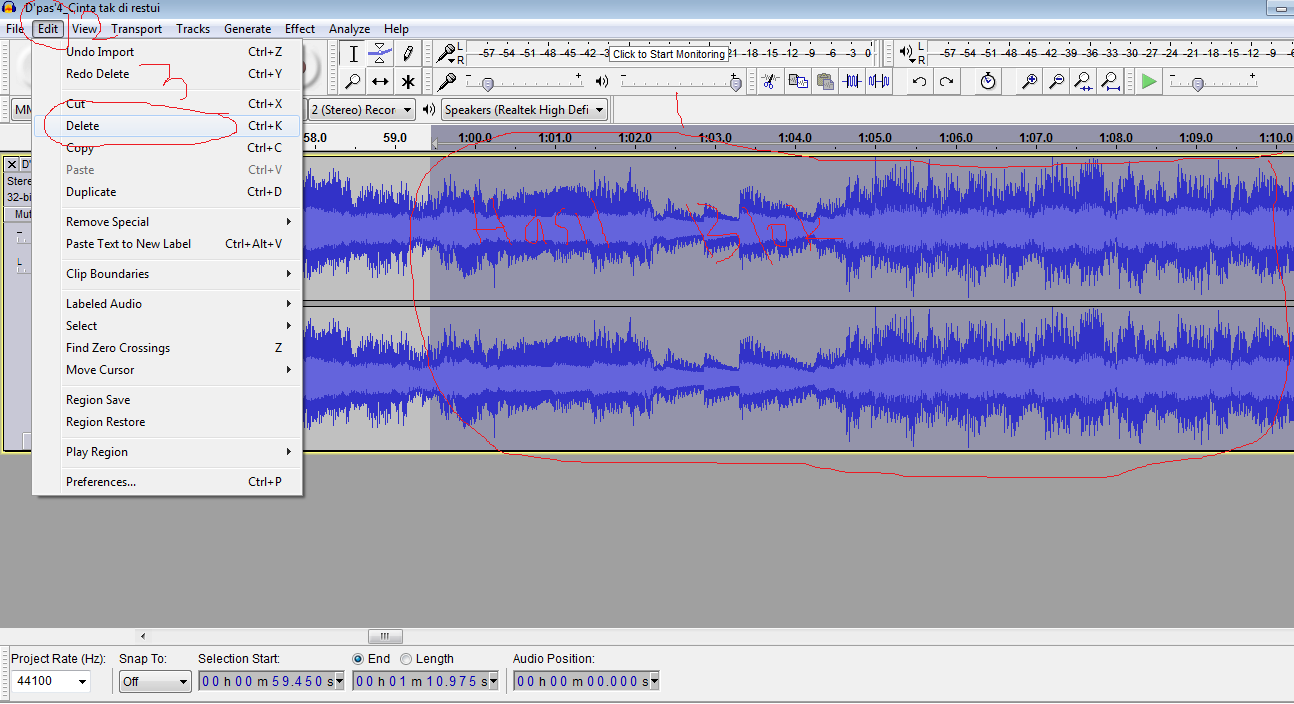
- potong beberapa part musik/audio yang tidak perlu kita masukan
``caranya : blok part musik yang ingin di hapus/potong + pilih delete


Langkah ke 4

- untuk memastikan musik/lagu sudah dipotong dengan sempurna, maka kita play terlebih dahulu


Langkah ke 5

- lalu kita masukin/import lagu/musik yang kedua caranya sama kaya yang pertama (Ctrl+Shift+I)


Langkah Ke 6

- potong kembali part lagu/musik yang kedua caranya sama seperti yang pertama (blok part musik yang ingin di hapus/potong + pilih delete)

Langkah Ke 7

- klik atau aktifkan lagu yang ingin dipindahkan/digabungkan + pilih menu file + cut + lalu tempelkan dimana anda ingin menggabungkan lagu tersebut (paste)


hasilnya seperti ini


untuk memastikan lagu sudah tergabung, tinggal kalian play saja musiknya
lalu save, caranya klik file export audio, lalu ikuti saja perintah selanjutnya


SELESAI
musik


CARA MEMBUAT ANIMASI 3D DENGAN BLENDER

Bismillahirrahmanirrahim
Assalaamu'alaikum Warohmatullahi Wabarokaatuh.
Hai Kawan-Kawan, Kali Ini Saya Akan Membagikan Sedikit Tulisan Tentang "Bagaimana membuat animasi 3D menggunakan blender ?

1.        buka aplikasi blender

2.       Delete object Cube, dengan menekan tombol X lalu delete

1.        Tambah kan Object baru dengan menekan Shift+a, mesh, dan pilih plane 


1.       tegakan Object Tersebut dengan menekan R,X, 90 dan enter


1.       Sesuaikan tinggi bendera yang kalian inginkan, dengan cara seret tanda panah biru keatas


1.       Sesuakain lebar object plane tersebut sesuai keinginan kita menggunakan tool scale


1.       Masuk kedalam edit mode, dengan cara menekan tombol TAB


1.       Tahan CTRL+R, sambil Scrool Mouse pada object plane tersebut, lalu akan terbentuk garis garis yang banyak, buatlah garis garis tersebut secara horizontal dan vertikal, sperti gambar berikut.

1.       Saatnya memberi warna, klik A untuk deseleksi, lalu klik B untuk seleksi setengah dari object bendera tersebut, dan tarik panel pada samping kiri, lalu pilih material, klik tanda +, pilih warna pada bagian diffuse, lalu klik assign, untuk jelasnya lihat gambar.


1.       Tekan A untuk deseleksi, lalu seleksi pada bagian yang telah saya tandai, dengan cara tekan dan tahan Shift lalu Klik kanan pada mouse.


1.       Masuk dalam menu object data, lalu klik tanda + pada bagian Vertex Groups, Klik Assign


Ubah edit mode, menjadi object mode, lalu Masuk dalam menu Physics, klik Cloth, Ceklis bagian  pinning klik bagian bawah pinning, pilih Group.
 Lalu munculkan bagian Cloth Collision, Ceklist bagian Self Collision, klik pada bagian bawah distance, dan pilih Group


1.        Lalu tambahkan Object baru, yaitu angin, caranya tekan Shift + A, force field, wind. Atur Object angin sesuai dengan object bendera nya, tepat pada bagian belakang di vertex group yang kita buat tadi.


1.       Klik play button, pada bagian bawah, untuk menghaluskan pergerakan bendera, klik objek bendera, lalu pada panel bagian kiri (tool panel) pilih Smooth.

Selesai tinggal di lihat hasilnya
Sampai bertemu di tulisan berikutnya ....
By : missthank


Monday, May 16, 2016

CARA MENGGABUNGKAN VIDEO, GAMBAR, TEKS DAN AUDIO

Assalamualaikum, Wr.Wb
Kali ini saya akan membagian tulisan cara menggabungkan video, gambar, teks dan audio menggunakan videopad.


Berikut cara membuatnya :

Langkah ke 1

- Buka aplikasi buat edit video, disini saya menggunakan aplikasi videopad

Langkah ke 2

- klik/pilih add file + pilih lokasi video yang ingin diedit + klik open

Langkah ke 3
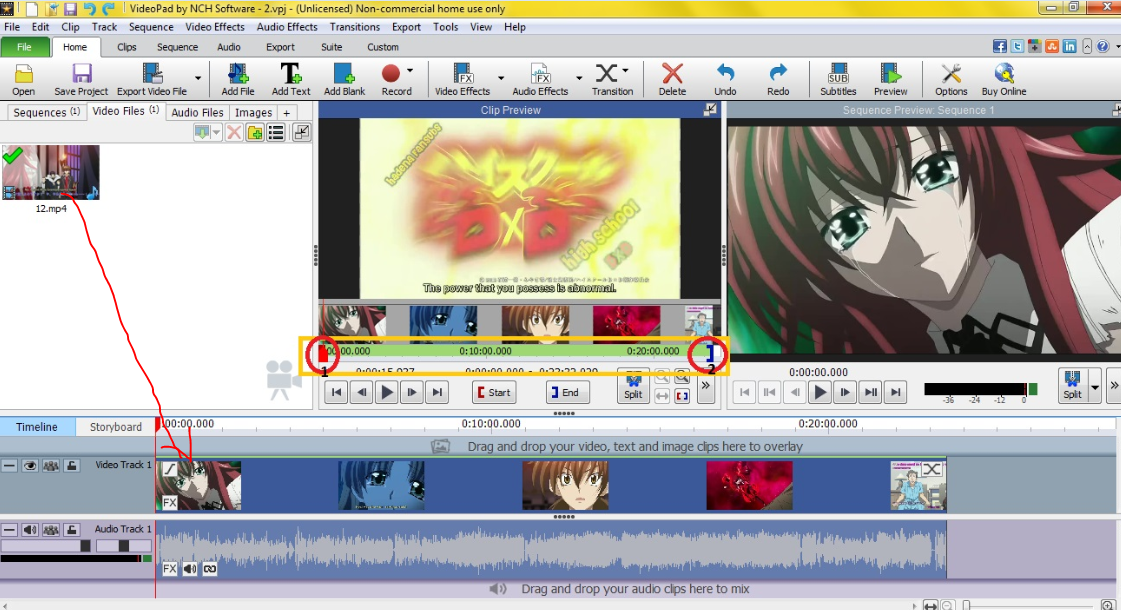
- drag video yang telah kita buka ke area timeline + atur pemotongan video sesuai dengan keinginan


Ket :
  • layar sebelah kiri merupakan layar video yang asli
  • layar sebelah kanan merupakan layar video hasil pengeditan (pemotongan)
  • tombol warna merah yang dilingkari pertama itu untuk memotong maju. kita bisa menggeserkannya sesuai kebutuhan.
  • tombol warna biru yang dilingkari kedua itu untuk memotong mundur. kita bisa menggeserkannya sesuai kebutuhan.
  • jika sudah selesai dalam pemotongan video tadi maka kita dapat melihat hasilnya disebelah kanan layar.
Hasil pemotongan tadi ....


Langkah ke 4
- sisipkan beberapa gambar ke dalam video tadi,
caranya add file + pilih gambar + klik open


Langkah ke 5
- lalu drag/tarik gambar yang ingin kita masukan kedalam timeline video...


Langkah ke 6
- masukan teks ke dalam video
caranya, pilih add text + tuliskan nama teks yang ingin kita masukan


Langkah ke 7
- drag teks yang telah dibuat ke dalam timeline video


Langkah ke 8
- lalu kita hapus track/musik yang terdapat pada videonya denga memisahkan antara video dan musik
caranya : klik kanan pada timeline audio track + pilih unlink from video dan pilih delete

hasilnya seperti di bawah ini


Langkah ke 9
- kemudian kita masukan music yang kita inginkan
caranya : pilih menu audio + pilih add file + cari music yang diinginkan + klik open


Langkah ke 10
-drag music yang telah kita buka tadi ke menu timeline audio dan atur lebar kecilnya sesuai dengan keinginan

hasilnya seperti berikut


untuk memastikan video yang telah kita buat tadi tidak ada kesalahan, maka kita putar terlebih dahulu .....kalau udah bagus tinggal kita save aja
caranya : pilih file + save project file as


pilih type penyimpanan dan besar resolusinya lalu klik create


SELESAI .....

hasilnya 
klik disini

By : missthank

Thursday, April 28, 2016

CARA MEMBUAT ANIMASI SEDERHANA DENGAN PHOTOSHOP CS6

oke,,, pertama-tama kita buka terlebih dahulu photoshop cs6 yang telah kita instal
(bagi kalian yang belum punya aplikasinya bisa di download photoshop cs6 portable :http://getintopc.com/softwares/graphic-design/adobe-photoshop-portable-cs6-free-download/) 


lalu kita buat dokumen baru caranya : Klik File + New (ctrl + N)


nah, akan terlihat seperti diatas 
Keterangan :
No. 1         : Nama dokumen/kertas yang ingin kalian buat 
No. 2         : Pilih jenis kertas (disini saya pilih yang custom)
No. 3         : Width (lebar kertas)
No. 4         : Height (Tinggi kertas)
kalau udah klik OK


Nah, ini hasilnya


kemudian kita duplikasikan layarnya (ctrl + J)


Klik Window + pilih Timeline


Pilih/Klik Create Video Timeline


Hasilnya akan seperti ini

Lalu Pilih Duplicates Selected Frames (untuk menduplikasi frem menjadi 2)

1

Ket :
No. 1          : Membuat Frames menjadi 2 (banyak)
N0. 2          : Hasil Dari duplicate tadi 


Setelah itu Kita Buat tulisan (disini saya menggunakan nama MISSA untuk membuat animasinya),
Lalu buat huruf pertamanya yaitu : M
Caranya Klik/Pilih Horizontal Type Tool (T) + ketikan Huruf pertama + atur warna huruf


Ket :
No. 1      : Frame yang telah kita duplikat (gandakan)
No. 2      : Pilih Horizontal Type Tool (T)
No. 3      : Pilih Warna Huruf
No. 4      : Ketikan Hurufnya
No. 5      : Klik tanda ceklis kalau sudah


Lalu Duplikate kembali frame seperti pada gambar no. 1
dan ketikan 2 huruf kedua, yaitu : MI
begitupun selanjutnya sampai Hurufnya semua tertulis

Hasilnya akan seperti ini


SELAMAT MENCOBA .......!!!!