Sunday, April 10, 2016

CARA MENGGABUNGKAN BEBERAPA GAMBAR DENGAN PHOTOSHOP CS6

Assalamualaikum, Wr.Wb
Berjumpa kembali dengan saya, kali saya akan berbagi sedikit trik " bagaimana caranya menggabungkan beberapa gambar dengan photoshop cs6"?


kita siapkan terlebih dahulu beberapa gambar/foto yang ingin kita kombinasikan (gabungkan), disini saya ingin menggabungkan 4 gambar...yaitu..
1

2

3

4

menjadi seperti ini....


kemudian buka aplikasi photoshop cs6 yg telah kalian instal.... (bagi kalian yang belum punya aplikasinya bisa di download photoshop cs6 portable :http://getintopc.com/softwares/graphic-design/adobe-photoshop-portable-cs6-free-download/) 


lalu masukan gambar yang telah kita siapkan tadi caranya klik menu file - klik open (Ctrl+O)


pilih gambar yang telah kalian siapkan di komputer kalian tadi lalu klik open


nah ini gambar yang telah kalian buka (open)


lalu kita tentukan 1 gambar yang akan mendaji background, saya memilih backgroun pemandangan ini .....

lalu kita pilih 1 poto pertama yang ingin kita edit, contohnya saya pilih yang ini...


lalu pilih quick selection tool (tekan tombol W) - add to selection - lalu pilih gambar yang ingin diseleksi 


hingga seperti gambar di bawah ini, apabila ada gambar/foto yang melewati batas seleksi kita maka kita harus menghilangkannya dengan cara pilik subtract from selection dari menu  quick selection tool tadi....


sampai gambar terlihat rapih 


apabila sudah semuanya terseleksi, pilih menu refine edge + view mode + pilih on layers 


setelah selesai semua kalian tinggal pilih move tool (V) + lalu klik gambar dan geserkan (drag) pada background yg telah kita siapkan, apabila gambar terlihat besar maka tinggal kalian atur dengan cara show transform control + perkecil gambar 


sampai gambar seperti yang kalian inginkan 


mudahkan ......
begitu juga dengan gambar/foto yang lain (no. 3 & 4) sama dalam hal pengerjaannya ......
kalau sudah kalian edit semua maka hasilnya akan seperti ini....


maka tinggal kalian save dengan format JPG.....

HASIL

Hehehehe.....
SELAMAT MENCOBA 


By : missthank

Saturday, April 9, 2016

CARA MENGGANTI BACKGROUND POTO DENGAN PHOTOSHOP CS6

Assalamualaikum, Wr.Wb
Berjumpa kembali dengan saya, kali saya akan berbagi sedikit trik " bagaimana caranya mengganti background poto dengan photoshop"?


kita siapkan terlebih dahulu poto/gambar yang ingin kita edit/rubah backgroundnya


kemudian buka aplikasi photoshop cs6 yg telah kalian instal.... (bagi kalian yang belum punya aplikasinya bisa di download photoshop cs6 portable :http://getintopc.com/softwares/graphic-design/adobe-photoshop-portable-cs6-free-download/)


lalu masukan gambar yang telah kita siapkan tadi caranya klik menu file - klik open (Ctrl+O)


pilih gambar yang telah kalian siapkan di komputer kalian tadi lalu klik open


nah ini gambar yang telah kalian buka (open)


zoom (tekan Z)/perbesar poto untuk mempermudah dalam pengeditan 


kemudian mari kita mulai tahap penyeleksian background gambar, caranya 
pilih polygonal lasso tool 


lalu klik dimana anda akan memulai penyeleksian


sampai background poto terseleksi semua


lalu pilih set background color (untuk mengatur warna background)


lalu tentukan warna backgroundnya (disini contoh warna backgroundnya biru) lalu klik ok


nah, setelah mengubah warna backgrounnya lalu klik/pilih eraser tool (tekan tombol E)


biar mudah dalam penghapusan backgroundnya atur saja size/ukuran eraser toolnya 

\

kalau udah tinggal klik + geserkan eraser toolnya pada background gambar tadi sampai selesai


untuk lebih jelas kita lihat BEFORE dan AFTER

BEFORE


AFTER


SELESAI .......!!!!
semoga bermanfaat

By : missthank


Saturday, April 2, 2016

CARA MUDAH MENGUBAH POTO MENJADI SKETSA

Assalamualaikum, Wr.Wb
Berjumpa kembali dengan saya, kali saya akan berbagi sedikit trik " bagaimana caranya mengubah poto menjadi sketsa"?


kita siapkan terlebih dahulu poto/gambar yang ingin kita edit/rubah

kemudian buka aplikasi photoshop cs6 yg telah kalian instal.... (bagi kalian yang belum punya aplikasinya bisa di download photoshop cs6 portable :http://getintopc.com/softwares/graphic-design/adobe-photoshop-portable-cs6-free-download/)

lalu masukan gambar yang telah kita siapkan tadi caranya klik menu file - klik open (Ctrl+O)

pilih gambar yang telah kalian siapkan di komputer kalian tadi lalu klik open

nah ini gambar yang telah kalian buka (open)

Masuk ke Windows / Action / Buat tindakan baru dan kemudian mengubah nama menjadi apa pun yang Anda inginkan dan tekan Rekam.


Sekarang buat layer baru dengan menekan Ctrl + J.

 Sekarang Pergi ke Image / Adjustment / Desaturate.

Lagi Ctrl + J

Tekan Ctrl + I dan mengubah blending mode ke Color Dodge.


Pergi ke Layer / benda Smart / Convert ke smart objects.

 Pergi ke Filter / Blur / Motion Blur.

Anda akan mendapatkan kotak dialog setelah proses di atas maka Anda perlu menjaga sudut pada 30 - 35 derajat dan menyesuaikan jarak sampai memuaskan Anda dan klik Ok.


SELESAI....!!!


BEFORE


AFTER


Friday, April 1, 2016

CARA MENGHILANGKAN OBJEK PADA GAMBAR DENGAN PHOTOSHOP

Assalamualaikum, Wr.Wb
Berjumpa kembali dengan saya, kali saya akan berbagi sedikit trik " bagaimana caranya menghilangkan suatu objek pada gambar atau poto menggunakan photoshop "?

kita siapkan terlebih dahulu poto/gambar yang ingin kita edit/rubah


kemudian buka aplikasi photoshop cs6 yg telah kalian instal.... (bagi kalian yang belum punya aplikasinya bisa di download photoshop cs6 portable :http://getintopc.com/softwares/graphic-design/adobe-photoshop-portable-cs6-free-download/)
lalu masukan gambar yang telah kita siapkan tadi caranya klik menu file - klik open (Ctrl+O)


pilih gambar yang telah kalian siapkan di komputer kalian tadi lalu klik open


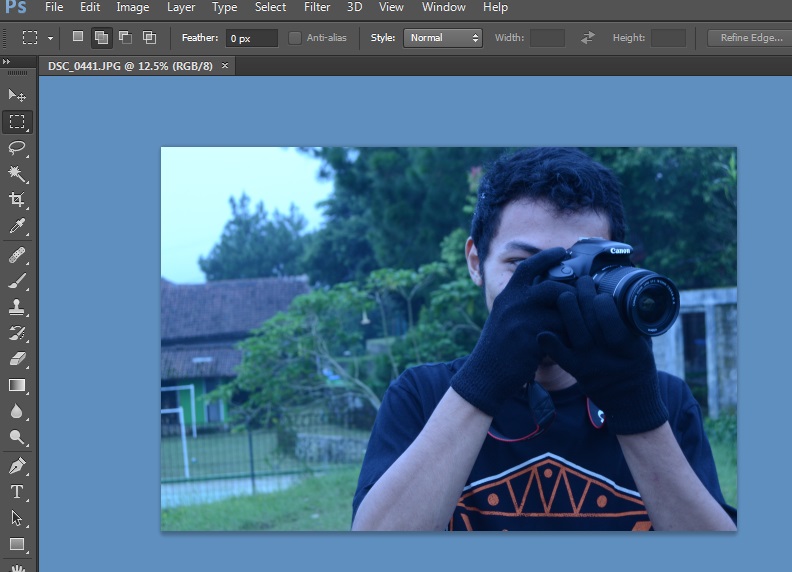
nah ini gambar yang telah kalian buka (open)

lalu pilih rectangular marquee tool (M)

lalu tinggal pilih area objek yang ingin kita hilangkan, disini saya akan mencoba menghilangkan batu yang terletak di sebelah fato saya 


lalu klik kanan pada area yang telah kita seleksi tadi dan pilih fill

lalu klik ok


maka hasilnya akan seperti ini (batu akan menghilang)
mudah bukan.......
supaya lebih jelas lihat perbedaan before dan after

BEFORE


AFTER


HATUR NUHUN .....!!!

By : missthank